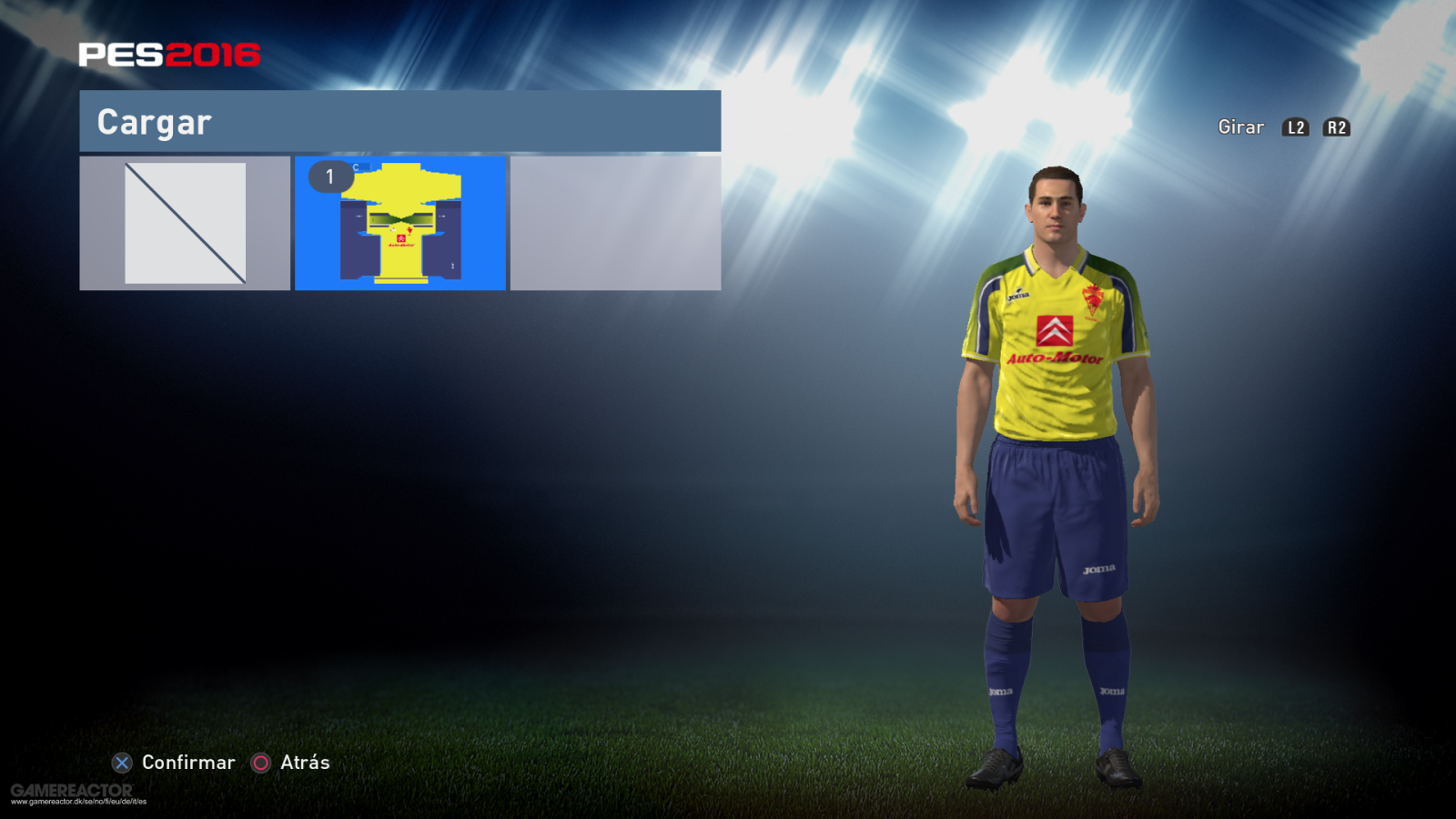
¿Quieres lucir en PES la camiseta nostálgica del equipo de tu adolescencia? ¿Hacerte la equipación del New Team de Oliver Atom para la Liga Master? ¿Imprimir en tu elástica la publicidad de la tienda de tu padre? ¿Ponerle tu careto al entrenador? ¿No te gusta la nueva camiseta del Barça con bandas horizontales y quieres currarte una personalizada?
A continuación presentamos un guía rápida de edición de plantillas para Pro Evolution Soccer 2016, que en esta nueva entrega incorpora en las versiones PC y PS4-PS3 (por primera vez en las consolas de Sony) la opción de importar imágenes externas.
Requisitos
Lo primero es preparar nuestro dispositivo de memoria flash USB, creando en su directorio raíz una carpeta cuyo nombre será WEPES. Dentro de dicha carpeta guardaremos la imágenes que importaremos en el juego.
Estas imágenes deben tener un tamaño desde los 64x64 píxeles hasta los 2048x2048 píxeles y estar en formato jpg o png.
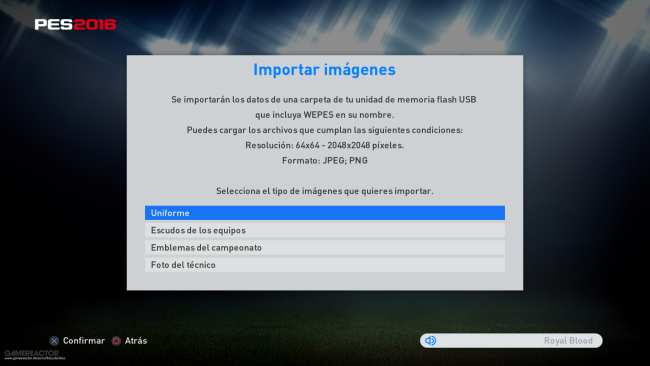
Importar imágenes en PES 2016 para personalizar distintos elementos.
En PES 2016 se pueden importar uniformes, escudos de equipos, emblemas de campeonato y la foto de los técnicos (entrenadores). Pero cuidado, el número de imágenes que podemos importar es limitado, correspondiendo a 340 uniformes, 3.350 emblemas de equipos, 50 emblemas de campeonato y 3.350 fotos de técnicos, todo en cantidades aproximadas.
Paso 1
Tras preparar nuestra memoria USB, nos dirigimos a la pestaña "Extra" del menú principal y seguimos la siguiente ruta: Editar -> Gestión -> Datos -> Importar. Desde este menú elegimos qué tipo de kit queremos importar y cargamos las imágenes correspondientes.
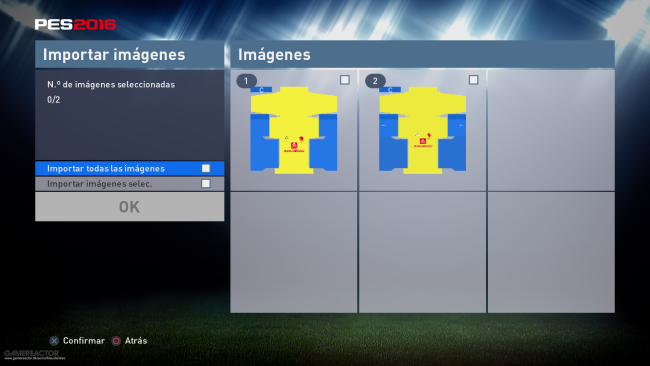
Una camiseta personalizada.
Paso 2
Seleccionamos el equipo que deseamos editar (no licenciado) desde la pestaña "Extra" del menú principal y siguiendo la siguiente ruta: Editar -> Equipos -> Seleccionar Liga -> Seleccionar Equipo.
Para nuestro ejemplo editamos el uniforme, seleccionando la primera equipación.
Paso 3
En el menú de la equipación a editar, seleccionamos "Pegar Imagen" y cargamos la imagen deseada, dando como resultado un nuevo y estupendo aspecto a nuestros equipos.
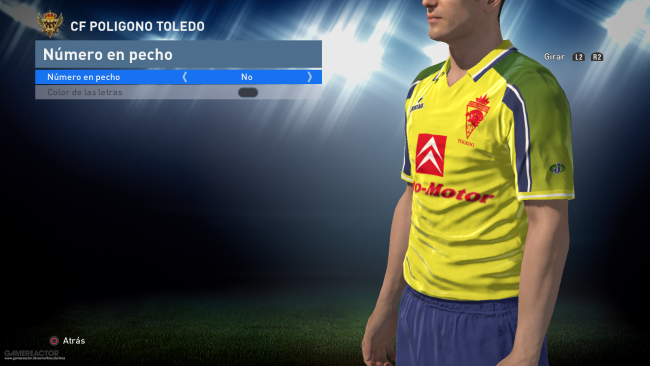
Así nos ha quedado el CF Polígono Toledo, con sus patrocinadores y marca deportiva.
Cabe destacar que importando imágenes, algunas opciones del editor quedan bloqueadas, como editar pantalón o medias (por otro lado lógico), pero siguen habilitadas las opciones de dorsales, formatos cuellos de la camiseta, etc.
Para el resto de kits editables hay que seguir los mismos pasos, seleccionando en cada caso la edición correspondiente a cada uno de ellos.
Bonus
Os dejamos finalmente una imagen del template en formato psd que hemos utilizado de plantilla para nuestra guía y que podéis encontrar fácilmente en internet.
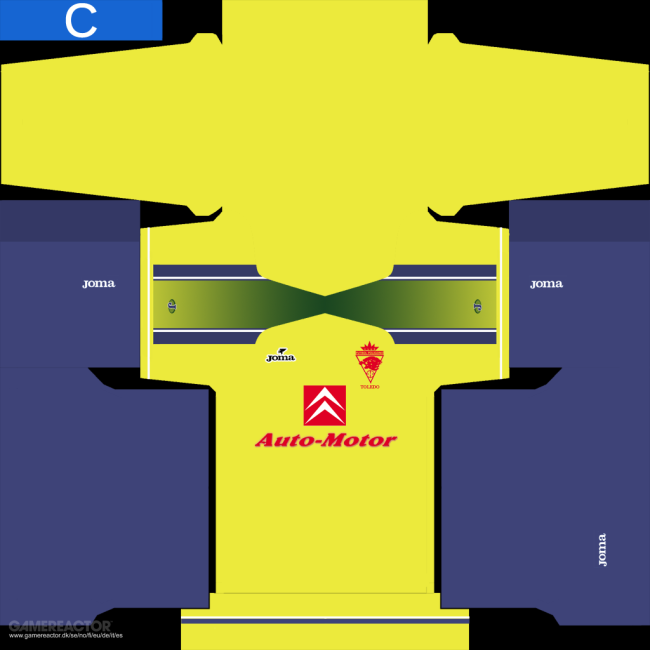
Puedes editar esta plantilla en Photoshop para hacerte tus propias equipaciones.