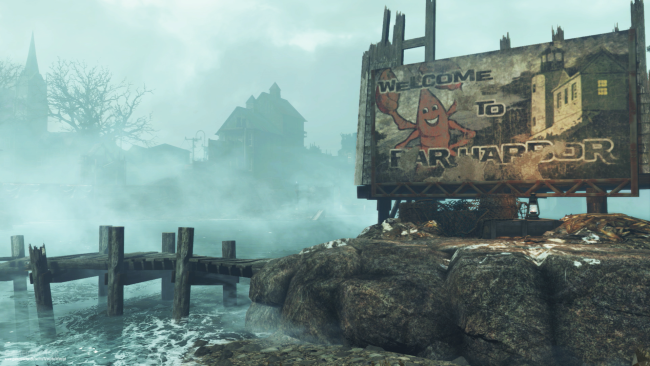
La última gran expansión de Fallout 4, titulada Far Habor, dejó muy buenas sensaciones porque recuperó la senda de la calidad que había dejado de lado la anterior, Automatron. Pero la visita a esta gran isla no ha sido igual de placentera para todos los jugadores, los usuarios de PlayStation 4 han tenido problemas durante el viaje.
La consola de Sony ha estado dando algunos problemas de funcionamiento que han traído de cabeza a sus propietarios. Ahora, diez días después de su lanzamiento, en Bethesda han dado con la clave sobre cómo solucionar el fallo de Fallout 4: Far Harbor en PS4 y la han publicado en sus foros oficiales.
No es una solución sutil, más bien todo lo contrario. Porque la forma de reparar el fallo en estos momentos es borrando la expansión y volviéndola a descargar de nuevo. Y, si al volver a arrancar persistiera el error, la gran solución es borrar todo Fallout 4 en esa PlayStation 4 volver a instalarlo todo. Excepto los datos de guardado, que se pueden conservar sin que den ningún problema, por lo que no es necesario renunciar a todo lo jugado previamente.
Paso a paso, en el primero de los casos el procedimiento a seguir es el siguiente:
1. confirma que Fallout 4 no funciona. Selecciona Fallout 4 en tu menú de PS4, pulsa el botón OPTIONS y elige CERRAR APLICACIÓN para asegurarte de que Fallout 4 no está corriendo minimizado.
2. Selecciona ELEMENTOS RELACIONADOS. Lo encontrarás debajo del icono de Fallout 4 en el menú escritorio de PS4.
3. Selecciona COMPLEMENTOS.
4. Múevete hasta la flecha de descarga que está junto a Far Harbor y haz clic.
5. Deberías ver una notificación de que Far Harbor ha sido añadido a Descargas.
6. Espera a que la expansión se descargue y se instale antes de volver a arrancar Fallout 4.
Bethesda recuerda que, en caso de tener que borrar todo el contenido, hay que asegurarse de que se elimina también la expansión y no solo el juego principal. Si ese es tu caso, paciencia y mucha velocidad de descarga.