Steam es la plataforma líder en cuanto a mercado de videojuegos digital para ordenadores se refiere. Se ha ganado una gran fama a partir de sus funciones, no solo te permite comprar y jugar a los títulos, también incluye temporadas de grandes ofertas, hacer capturas de pantalla, una buena política de reembolsos, mods y una gran comunidad de jugadores. A estas alturas, su uso está muy extendido, pero si no conoces muy bien su funcionamiento, quédate y te lo explicamos paso por paso.
1- Cómo instalar Steam y crear una cuenta
Para poder la plataforma, primero hay que instalarla en tu dispositivo. La forma óptima es la siguiente:
- Para descargar Steam accede a store.steampowered.com y haz clic en "Instalar Steam".
- Abre el instalador y sigue los pasos que te indica.
- Una vez este instalado, ejecuta Steam y crea una cuenta nueva.
- Cuando tengas tu cuenta, ve a "Parámetros > Seguridad" para activar Steam Guard y proteger tu cuenta.
2- Cómo comprar y descargar juegos
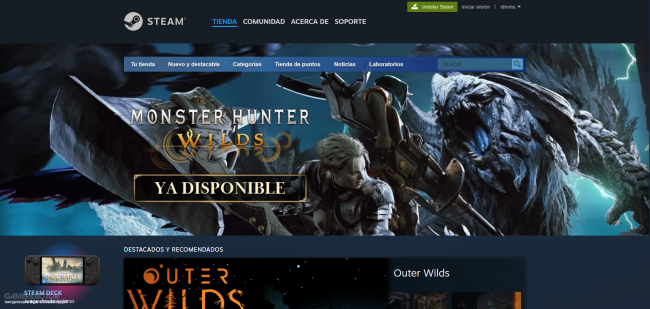
El catálogo de títulos que encontramos en Steam es gigante, así que es fácil perderse entre tanta oferta. Para comprar y descargar sigue así:
- Para encontrar los juegos que deseas, puedes usar la barra de búsqueda o filtrar por categorías.
- Cuando encuentres el título que se ajuste a tus gustos, haz clic en "Añadir al carrito".
- Para realizar tu compra, puedes pagar con tarjeta, PayPal y otros métodos de pago.
- Cuando se haya efectuado la compra, ve a "Biblioteca", selecciona el juego y clica en "Instalar".

3- Cómo encontrar las mejores ofertas
La plataforma ofrece descuentos constantemente, además de eventos especiales donde hay rebajas aún más exageradas, como en verano o invierno.
- Podemos usar la "Lista de deseos" para recibir notificaciones de descuentos.
- También se pueden usar los filtros de la tienda de Steam para bucear en la mar de ofertas.
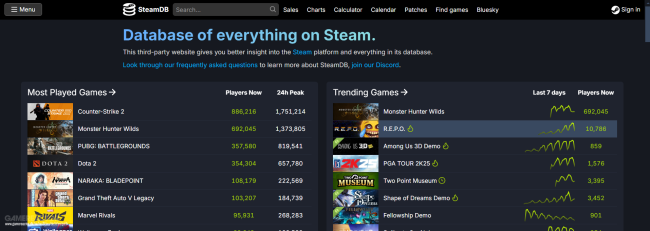
- Existe la herramienta SteamDB (steamdb.info) donde podemos consultar el historial de precios.
4- Capturas de pantalla y dónde encontrarlas
Para tomar capturas en Steam debemos:
- Presionar F12 durante la partida para hacer la captura.
- Cuando salgamos del juego, Steam nos mostrará las capturas que hemos realizado.
- Para verlas más tarde tenemos dos opciones:
- En Steam, pulsa "Ver > Grabaciones y capturas".
- O abrimos manualmente la carpeta en nuestro dispositivo en: C:\Program Files(x86)\Steam\userdata\[tu_id]\760\remote\[id_del_juego]\screenshots
Consejo: Para cambiar la tecla de captura, ve a "Parámetros > En la partida".
5- Cómo agregar amigos y jugar en multijugador
Para jugar con tus amigos:
- Al lado de "Comunidad" aparece tu usuario, pon el cursor encima, haz clic en la pestaña "Amigos" y selecciona "Añadir un amigo"
- Para encontraros, podéis buscaros por nombre o compartir un código de amigo.
- Cuando aceptéis la solicitud, os podéis invitar a partidas y usar el chat de voz.
Consejo: Algunos juegos os pueden pedir servidores externos o lanzadores (launchers) adicionales para multijugador.
6- Mods y contenido adicional (Workshop)
Muchos juegos tienen soporte para mods, que puedes instalar desde la "Steam Workshop":
- Ve a la página del título en Steam.
- Haz clic en "Workshop" y busca los mods que más interesantes parezcan.
- Puedes suscribirte a un mod que te guste para que se instale automáticamente.
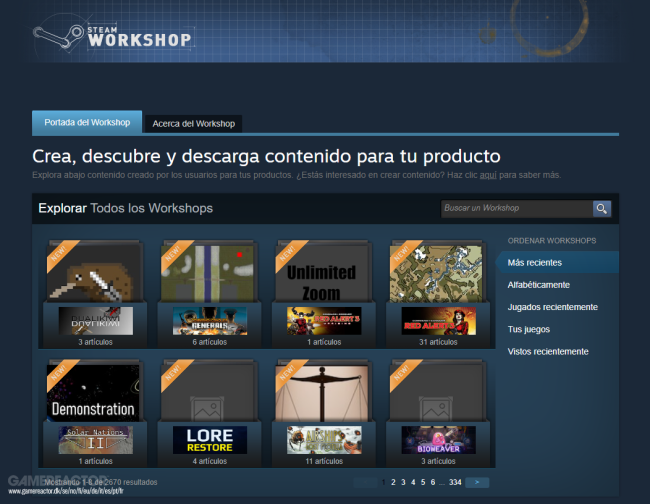
Consejo: No todos los videojuegos son compatibles con Workshop. Puedes buscar mods en otras webs como Nexus Mods.
7- Reembolsos y política de devoluciones
Hay dos casos en los que Steam permite pedir un reembolso:
- Han pasado menos de 14 días de la compra.
- Has jugado menos de 2 horas.
Para solicitarlo:
- Ve a "Ayuda > Soporte de Steam".
- Selecciona el juego que quieras devolver y elige "Quiero un reembolso".
- Elige qué método de devolución quieres y envía la solicitud.
8- Otras funciones que pueden ser útiles
- Modo Big Picture: Optimiza Steam para usarlo con mando de consola y en una televisión.
- Steam Remote Play: Juega con amigos en línea, aunque el título solo tenga cooperativo local.
- Family Sharing: Comparte tu biblioteca con amigos y familiares para aprovechar los juegos entre todos.
- Proton (en Linux): Juega títulos de Windows en Linux gracias a Steam Play.
En conclusión, una vez hayáis instalado Steam habréis sido bendecidos por Gabe Newell y la variedad de funcionalidades de su plataforma, así que ya podéis empezar vuestra aventura en PC.